
Beheerdershandleiding
Deze handleiding behandelt alles wat beheerders kunnen doen — van het aanmaken van je eerste factuur tot het configureren van het hele systeem.
Navigatie
Als beheerder geeft je zijbalk toegang tot:
- Facturen — facturen aanmaken en beheren
- Rekeningen — rekeningen aanmaken en beheren
- Bonnen — bonnen bekijken en beheren
- Abonnementen — terugkerende facturatie instellen
- Klanten — je klantgegevens beheren
- Instellingen — bedrijven, nummerprefixen, exports, accounts
Aan de slag
Voordat je je eerste factuur maakt, stel je de basis in:
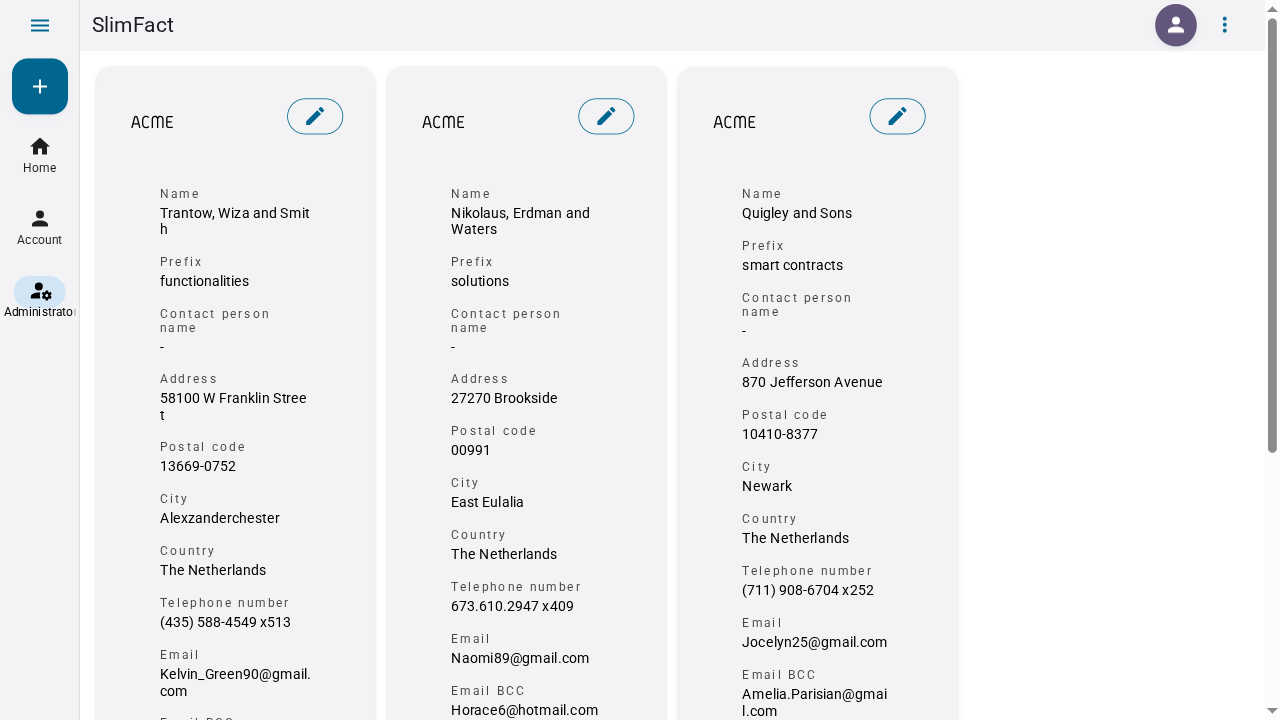
1. Een bedrijf aanmaken
- Ga naar Instellingen → Bedrijven
- Klik op de + knop
- Vul je bedrijfsgegevens in:
- Naam, adres, postcode, plaats, land
- Contactpersoon, telefoon, website
- KvK-nummer, IBAN, BIC, btw-nummer
- Prefix — een korte code die dit bedrijf identificeert (bijv. "ACME")
- E-mail — het afzenderadres voor facturen
- Klik op Verzenden
2. Een klant aanmaken
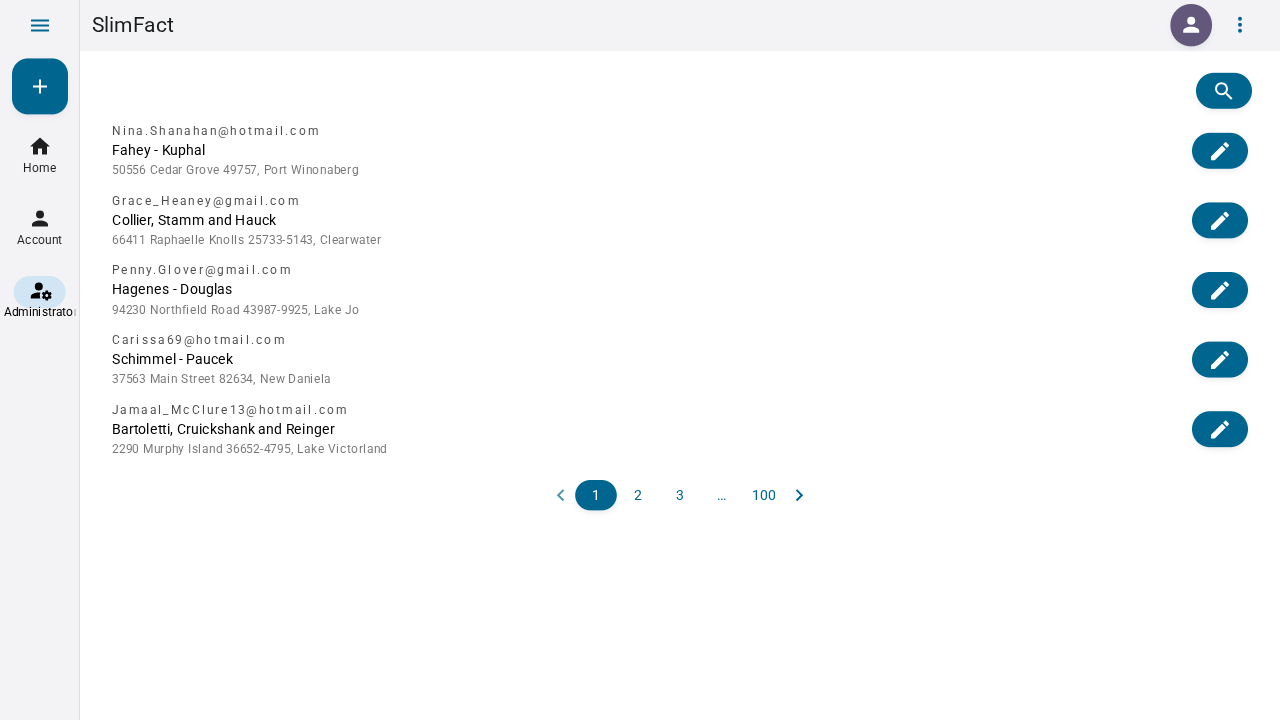
- Ga naar Klanten
- Klik op de + knop
- Vul in:
- Bedrijfsnaam, contactpersoon
- Adres, postcode, plaats, land
- E-mail — waar facturen naartoe worden gestuurd
- Btw-nummer en KvK-nummer (optioneel)
- Klik op Verzenden
3. Nummerprefixen instellen
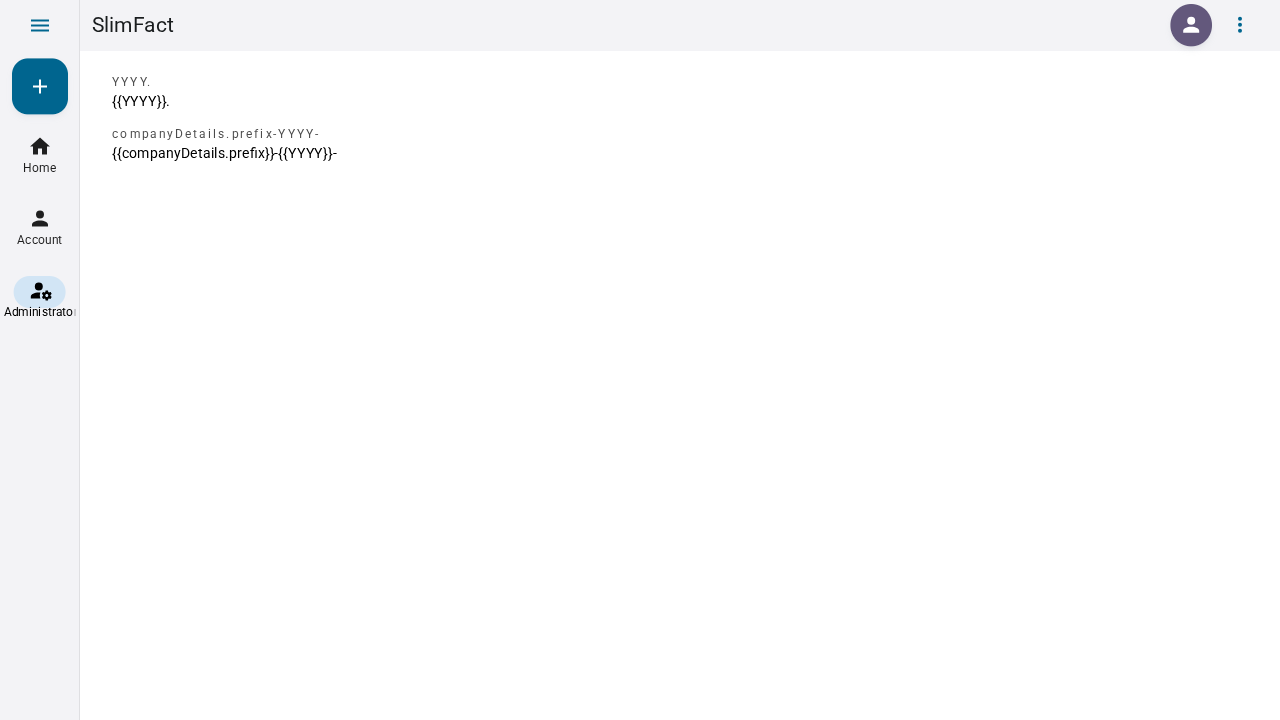
Nummerprefixen bepalen hoe je factuurnummers eruitzien.
- Ga naar Instellingen → Nummerprefixen
- Klik op + om een nieuw sjabloon toe te voegen
- Stel het sjabloon in, bijvoorbeeld:
{jaar}-{nr}ofF{jaar}{maand}-{nr} - Stel het startnummer in — de eerste factuur begint vanaf dit nummer
- Klik op Verzenden
Facturen aanmaken
Facturen
- Ga naar Facturen
- Klik op de + knop
- Selecteer het Bedrijf en de Klant
- Kies een Nummerprefix
- Voeg Regels toe — klik op het regelitem om omschrijving, eenheidsprijs, aantal en btw-tarief in te stellen
- Voeg optioneel kortingen of toeslagen toe
- Klik op Verzenden
- De factuur wordt aangemaakt in Concept-status
Een factuur versturen
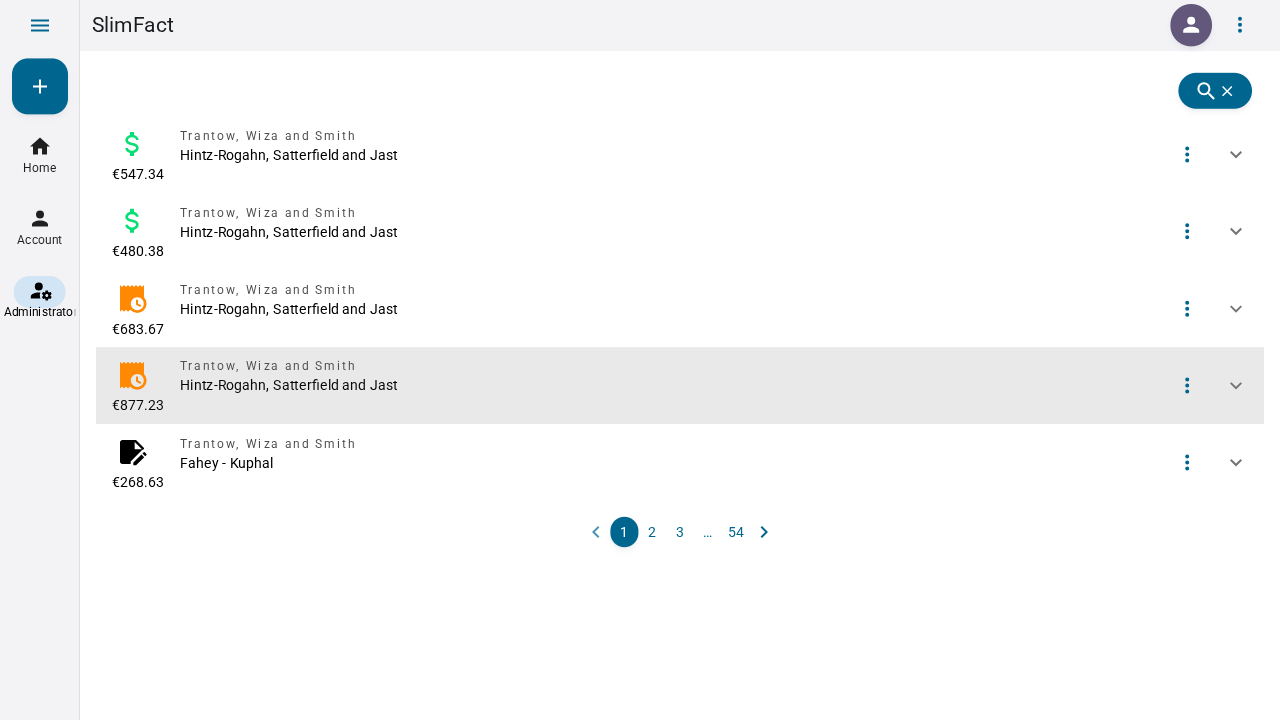
- Vouw de factuur uit door op het toggle-icoon te klikken
- Klik op het Meer-menu (⋮)
- Klik op Versturen
- Voeg een onderwerp en bericht toe (optioneel)
- Klik op Versturen — de factuurstatus verandert naar Open en de klant krijgt een e-mail
Factuuracties
Zodra een factuur is uitgevouwen, geeft het Meer-menu je:
| Actie | Wanneer beschikbaar |
|---|---|
| Bewerken | Concept, Rekening |
| Versturen | Concept, Rekening — e-mailt de factuur naar de klant |
| Openen | Alle statussen behalve Geannuleerd — opent de publieke factuurpagina |
| Annuleren | Concept, Rekening (als er geen bedrag is betaald) |
| Betaling toevoegen | Open, Rekening (als er een bedrag verschuldigd is) |
| Bon versturen | Rekening (als volledig betaald) — converteert naar een bon |
| Herinnering sturen | Open (na vervaldatum, met 7 dagen wachttijd) |
| Aanmaning sturen | Open (na 2 herinneringen, met 7 dagen wachttijd) |
Factuurstatusverloop
CONCEPT → OPEN → BETAALD / GEANNULEERD- Concept — nog in bewerking, nog niet verstuurd
- Open — verstuurd naar klant, wachtend op betaling (onwijzigbaar)
- Betaald — betaling ontvangen
- Geannuleerd — niet langer geldig
Herinneringen & Aanmaningen
Wanneer een factuur achterstallig is, kun je betalingsherinneringen versturen:
- Herinnering sturen — de eerste herinnering kan verstuurd worden zodra de betalingstermijn verstreken is. Een tweede herinnering is 7 dagen later beschikbaar. Na twee herinneringen word je gevraagd een aanmaning te sturen.
- Aanmaning sturen — een formele betalingsvordering, beschikbaar 7 dagen na de tweede herinnering.
De factuur toont wanneer herinneringen zijn verstuurd. E-mailsjablonen voor beide zijn aanpasbaar onder Instellingen.
Rekeningen
Rekeningen werken hetzelfde als facturen maar beginnen met een andere bedoeling. Maak een rekening aan wanneer je om betaling wilt vragen. Zodra deze betaald is, zet je deze om naar een bon — betalingsbewijs.
- Ga naar Rekeningen
- Klik op + en vul de gegevens in (zelfde als facturen)
- Klik op Verzenden
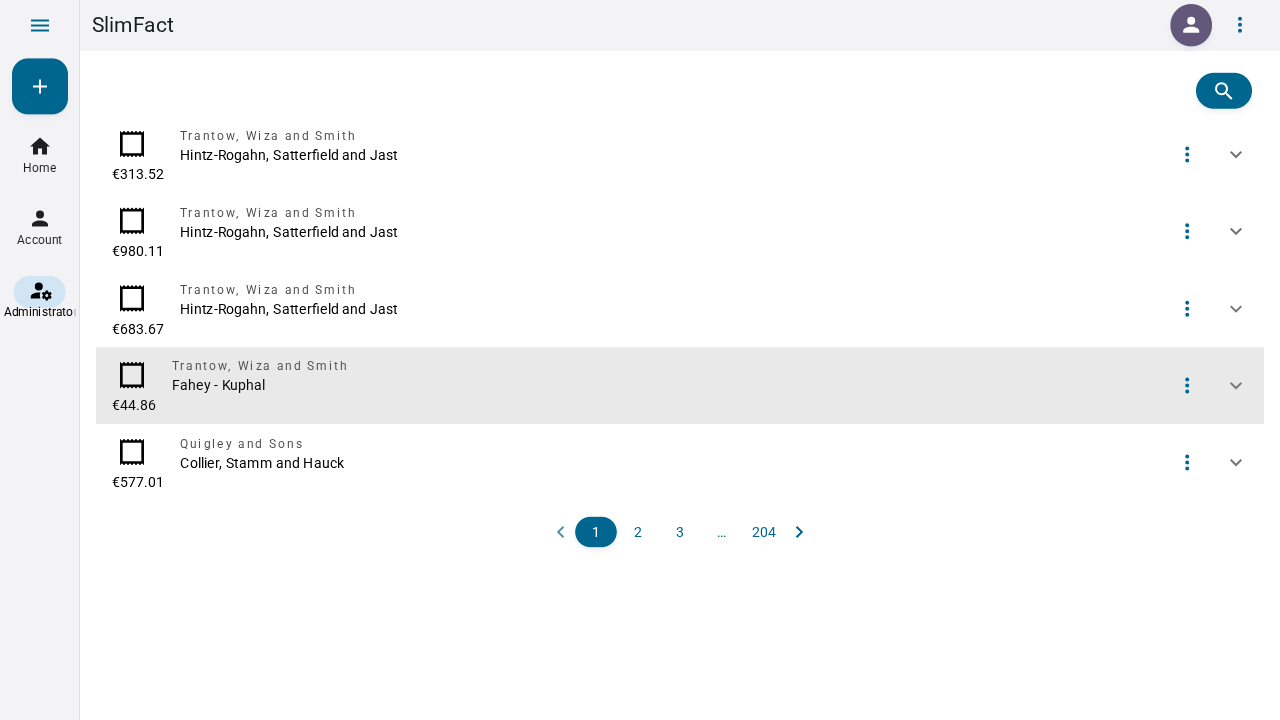
Zodra een rekening betaald is, kan deze worden omgezet naar een bon. Een bon kan vervolgens worden omgezet naar een factuur.
Een rekening versturen
- Vouw de rekening uit en klik op het Meer-menu (⋮)
- Klik op Versturen
- Voeg een onderwerp en bericht toe
- Klik op Versturen — de klant ontvangt een e-mail met het betalingsverzoek
Een rekening omzetten
- Zodra de rekening betaald is, vouw deze uit en open het Meer-menu
- Klik op Omzetten naar bon
- De rekening wordt een bon — je kunt deze nu verder omzetten naar een factuur
Bonnen
Bonnen zijn betalingsbewijzen. Ze worden aangemaakt door een betaalde rekening om te zetten.
- Bekijk bonnen onder Bonnen in de zijbalk
- Bonnen worden aangemaakt vanuit betaalde rekeningen. Ze kunnen worden omgezet naar betaalde facturen
Abonnementen
Stel terugkerende facturen in die automatisch worden gegenereerd.
Een abonnement aanmaken
- Ga naar Abonnementen
- Klik op +
- Selecteer het Bedrijf, de Klant en het Nummerprefix
- Kies het Type — factuur of rekening
- Voeg regelitems toe — zelfde als facturen
- Stel het Cron-schema in:
0 0 1 * *— eerste van elke maand0 0 * * 1— elke maandag0 0 1 */3 *— elke 3 maanden
- Stel Startdatum en optioneel Einddatum in
- Klik op Verzenden
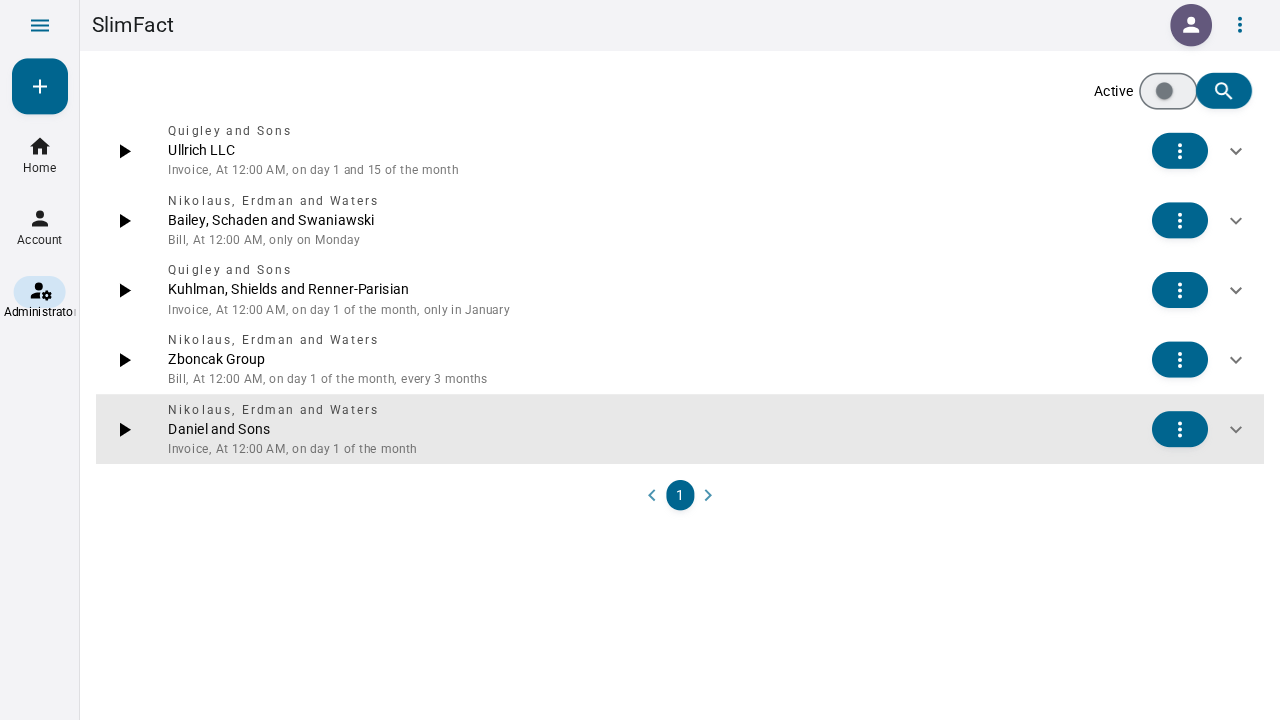
Abonnementen beheren
- Actief/inactief schakelen — pauzeren zonder te verwijderen
- Bewerken — schema, regels of details wijzigen
- Verwijderen — permanent verwijderen
Online betalingen
SlimFact ondersteunt meerdere payment service providers.
Mollie configureren
Stel MOLLIE_API_KEY in en SlimFact regelt de rest. Voor meerdere bedrijven voeg je bedrijfsspecifieke sleutels toe met MOLLIE_API_KEY_<PREFIX>.
Stripe configureren
Stel STRIPE_API_KEY in. Zelfde patroon voor meerdere bedrijven: STRIPE_API_KEY_<PREFIX>.
Routering van betaalmethoden
Bepaal welke PSP welke betaalmethode afhandelt:
| Env-variabele | Standaard | Opties |
|---|---|---|
IDEAL_PAYMENT_HANDLER | Mollie | mollie of stripe |
CREDITCARD_PAYMENT_HANDLER | Stripe | mollie of stripe |
Contant & bankoverschrijving
Dit zijn offline betaalmethoden. Registreer contante betalingen of overschrijvingen handmatig vanuit het Meer-menu van de factuur.
Terugbetalingen
- Open een betaalde factuur
- Selecteer in het Meer-menu de terugbetalingsoptie
- De terugbetaling wordt verwerkt via de oorspronkelijke PSP
Exports
Wanneer je een factuur per e-mail verstuurt, wordt de PDF automatisch bijgevoegd. Als de factuur OPEN of PAID is, wordt ook een UBL XML bijgevoegd.
Exportformaten
Ga naar Instellingen → Exports voor toegang tot:
- Digiboox — exporteer facturen in Digiboox-formaat. Meer formaten op verzoek beschikbaar.
E-mailtracking
Wanneer je een factuur per e-mail verstuurt, wordt er een ?eventType=emailOpened queryparameter aan de factuurlink toegevoegd. Wanneer de klant op de link klikt om de factuur te bekijken, registreert SlimFact de gebeurtenis.
Tips
- Stel eerst je bedrijf in — een factuur heeft een afzender nodig
- Gebruik nummerprefixen consistent — kies een formaat en blijf erbij
- Controleer concepten voor verzending — facturen worden onwijzigbaar na openen
- Controleer abonnementsschema's — zorg dat cron-expressies correct zijn
- Houd e-mailopens in de gaten — weet wanneer klanten je facturen bekijken